AI画像や写真を高画質化できる「Aiarty Image Enhancer」。
公式サイトを見ると、アップスケールやノイズ除去、顔修復などさまざまな機能がありますが、
「実際にどれくらい変わるのか」
「操作は難しくないのか」
「顔補正を使うと不自然にならないのか」
が気になる人も多いと思います。
そこで今回は、実際にAiarty Image Enhancerを使って、AI生成の人物画像を補正してみました。
結論からいうと、操作はかなり分かりやすく、顔補正をOFFにした状態でもぼやけの改善を感じられました。顔補正をONにすると、特に肌の見え方に違いが出ました。
この記事では、実際に使って感じたことを中心にレビューします。
※本記事にはアフィリエイト広告が含まれます。
※2026年8月時点の情報です。料金や仕様は変更される可能性があります。
Aiarty Image Enhancerとは?
Aiarty Image Enhancerは、AIを使って画像を補正・高画質化できるデスクトップソフトです。
主な機能には、
- 画像のアップスケール
- ノイズ除去
- ぼけ補正
- JPEGアーティファクト除去
- 顔修復
- AIによるディテール生成
- 色補正
- バッチ処理
などがあります。
2026年8月時点では、x1・x2・x4・x8のアップスケールに対応しています。
最大出力は、
- Windows:幅または高さ最大32,000px
- Mac:幅または高さ最大16,000px
です。
画像処理自体はPC上で行われるため、補正する画像をクラウドへアップロードせずに処理できます。
ただし、ソフトのダウンロードやライセンス認証、AIモデルの初回取得などにはインターネット接続が必要です。
実際にAiarty Image Enhancerを使ってみた
今回は、AIで生成した人物画像を使って高画質化を試しました。
元画像は人物の顔や髪、服の細かい部分が少しぼやけている画像です。
Aiarty Image Enhancerに画像を読み込み、AIモデルを選択して処理しました。
実際のBefore・After
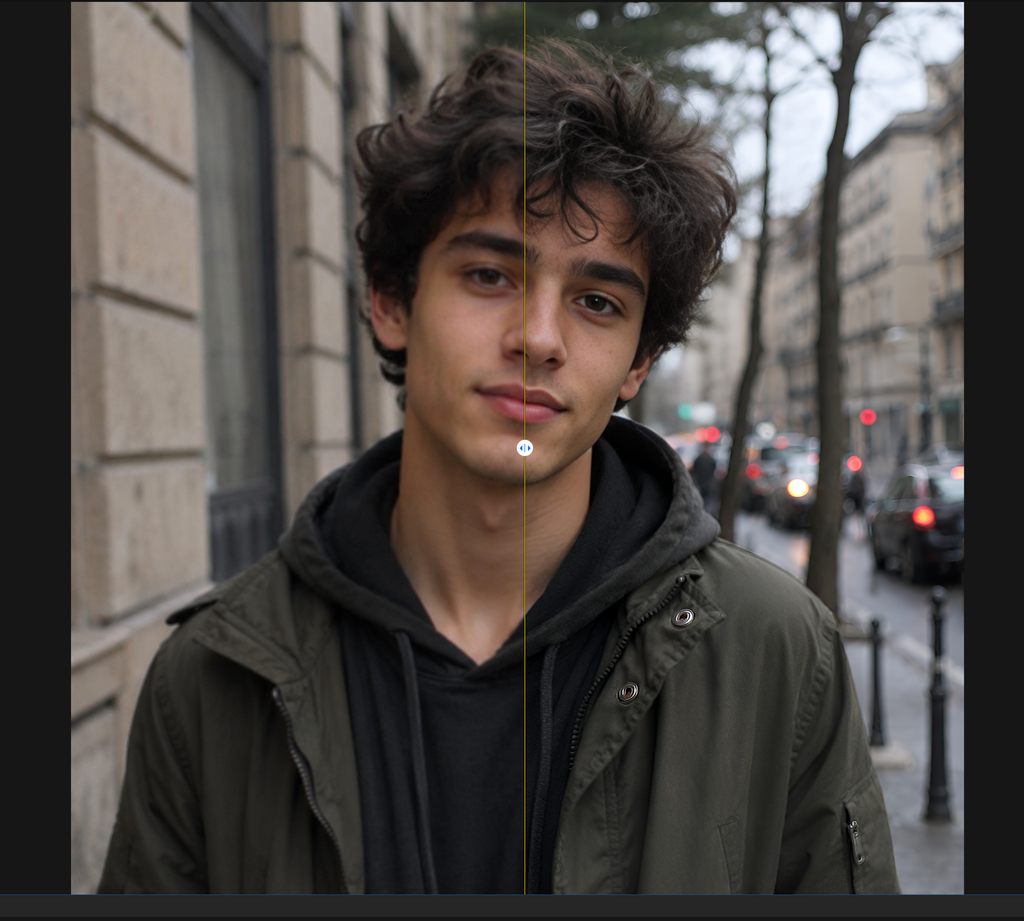
左:処理前 / 右:Aiarty Image Enhancerで処理後
比較すると、顔や髪のぼやけが減り、服の輪郭も見やすくなりました。
特に人物の顔まわりは変化が分かりやすく、元画像よりも全体的にクリアな印象になっています。
単純に画像サイズを大きくしただけではなく、細部の見え方まで変化しているのが分かりました。
顔補正OFFでもぼやけは改善された
最初は顔補正をOFFにした状態で試しました。
顔補正を使わなくても、元画像と比較すると全体的なぼやけが改善されました。
特に、
- 顔の輪郭
- 髪
- 服
- 画像全体の見やすさ
には変化を感じました。
「顔だけを加工したいわけではなく、画像全体をきれいにしたい」という場合は、顔補正OFFでも十分使えそうです。
顔補正ONでは肌の違いが分かりやすかった
次に顔補正をONにして試しました。
今回は、元の顔の特徴を残す方向の「Face Fidelity」を使用しています。
一番分かりやすかったのは肌の見え方でした。
顔補正OFFと比較すると、
- 肌がきれいに整った
- 少し明るく見える
- 顔全体が見やすくなった
という違いを感じました。
今回試した画像では、顔補正をONにしても「加工しすぎて別人になった」というような不自然さは特に感じませんでした。
人物画像では、顔補正をON・OFF両方で確認し、好みに合う方を選ぶのがよさそうです。
操作は分かりやすい
実際に使ってみて、操作で迷うことはほとんどありませんでした。
基本的な流れは、
- 画像を読み込む
- AIモデルを選ぶ
- アップスケール倍率を決める
- 必要なら顔補正をONにする
- プレビューを確認する
- 書き出す
という形です。
AI画像編集ソフトを初めて使う人でも、比較的触りやすいと思います。
ただし、Aiartyには複数のAIモデルがあるため、画像によって最適なモデルを試す必要はありそうです。
処理速度は少し待つ程度
処理は一瞬で終わるわけではなく、多少待ち時間がありました。
ただし、今回試した範囲では「かなり長い」と感じるほどではありませんでした。
少し待てば処理が完了するという印象です。
処理速度は、
- PCの性能
- GPU
- 元画像のサイズ
- アップスケール倍率
- 使用するAIモデル
- 2-pass処理の有無
などによって変わるため、環境によって差があります。
実際に使って感じたメリット
操作で迷いにくい
実際に初めて使ってみましたが、大きく迷うことなく画像を処理できました。
複雑な画像編集ソフトに慣れていない人でも試しやすいです。
顔補正OFFでも効果を感じた
顔補正を使わなくても、元画像のぼやけが改善されました。
画像全体をきれいにしたい場合にも使いやすいです。
顔補正の違いが分かりやすい
人物画像では、顔補正ONにすると特に肌の見え方が変わりました。
今回のテストでは不自然な仕上がりも特に感じませんでした。
Before・Afterを見ながら確認できる
Aiarty Image Enhancerでは、処理前と処理後を比較しながら確認できます。
今回のように人物画像を高画質化する場合も、実際にどこが変わったのか判断しやすかったです。
画像をPC内で処理できる
画像処理自体がローカルで行われるため、補正する画像をオンラインサービスへアップロードせずに処理できます。
気になったところ
処理には多少時間がかかる
今回の使用では長時間待つほどではありませんでしたが、完全に一瞬というわけではありません。
高解像度化や大量の画像処理では、PC性能によって処理時間が増える可能性があります。
AIが生成した細部が正しいとは限らない
Aiartyに限った話ではありませんが、AI高画質化では、元画像に存在しなかった細部をAIが推測して生成する場合があります。
そのため、
- 小さい文字
- 人の顔
- 商品の形
- 建築物
- 模様
など、正確性が重要な画像では処理前後を確認した方がいいです。
Aiarty Image Enhancerの料金
2026年8月26日時点の日本向け価格では、
- 年間プラン:5,980円(税込)
- 永久ライセンス:セール価格6,980円(税込)
- 永久ライセンス通常価格:7,880円(税込)
となっています。
価格差を見ると、セール中であれば永久ライセンスも検討しやすいです。
ただし、セール価格は変更される可能性があるため、購入前に公式サイトで最新価格を確認してください。
有料の年間版・永久版については商用利用が可能です。
一方、無料試用版については公式ページ間で利用制限の説明が一致していない部分があり、有料版と同じ条件で商用利用できることも確認できませんでした。
Aiarty Image Enhancerがおすすめな人
実際に使ってみた印象では、
- AI生成画像を高画質化したい
- 人物画像を補正したい
- ぼやけた画像を見やすくしたい
- 難しい操作は避けたい
- 画像をPC内で処理したい
- 買い切りの画像高画質化ソフトを探している
という人には候補になると思います。
Aiarty Image Enhancerをおすすめしにくい人
逆に、
- 完全無料でずっと使いたい
- Linuxやスマートフォンで使いたい
- AIによる細部生成を一切したくない
- Adobe環境との強い連携を最優先したい
という場合は、他のツールも比較した方がいいです。
無料で使いたい場合はUpscayl、本格的な画像アップスケールやAdobe連携を重視する場合はTopaz Gigapixelなども候補になります。
まとめ|人物画像では顔補正の違いが分かりやすかった
今回Aiarty Image Enhancerを実際に使ってみて、一番印象に残ったのは人物画像の見え方の変化でした。
顔補正OFFでも元画像のぼやけは改善され、顔や髪、服の輪郭が見やすくなりました。
さらに顔補正をONにすると、肌がきれいに整い、少し明るく見える変化を感じました。
今回使用した画像では、不自然な仕上がりも特に感じませんでした。
操作についても迷うことはほとんどなく、処理時間も多少待つ程度でした。
AI画像や人物写真を手軽に高画質化したい人なら、一度自分の画像で試してみる価値はあると思います。
関連記事
- 画像高画質化AIおすすめ4選【2026年版】
- AI画像生成ツールおすすめ【2026年版】
- AIツールおすすめ20選【2026年版】

コメント