Aiarty Image Enhancerは、AIを使って写真やAI生成画像を高画質化できるデスクトップソフトです。
「使ってみたいけど設定が難しそう」
「AIモデルがいくつもあって、どれを選べばいいか分からない」
という人もいると思います。
実際に使ってみましたが、基本的な操作はかなりシンプルでした。
この記事では、画像を読み込んでから高画質化して保存するまでの流れを、初心者向けに順番に解説します。
今回は実際にAI生成の人物画像を使い、
- AIGCsmooth v3
- x2アップスケール
- 顔補正あり・なし
などを試しました。
※本記事にはアフィリエイト広告が含まれます。
※2026年8月時点の情報です。ソフトのアップデートにより画面や機能が変更される場合があります。
Aiarty Image Enhancerとは?
Aiarty Image Enhancerは、画像の高画質化に特化したAIソフトです。
主に、
- 画像のアップスケール
- ノイズ除去
- ぼけ補正
- JPEGアーティファクト除去
- AIによるディテール生成
- 顔修復
- 色補正
- 複数画像の一括処理
などができます。
画像処理自体はPC上で行われるため、処理する画像をクラウドへアップロードせずに利用できます。
ただし、ソフトのダウンロードやライセンス認証、AIモデルの初回ダウンロードなどにはインターネット接続が必要です。
Aiarty Image Enhancerの基本的な使い方
基本的な流れは次のとおりです。
- Aiarty Image Enhancerを起動する
- 画像を読み込む
- AIモデルを選ぶ
- アップスケール倍率を決める
- 必要なら顔補正を設定する
- Before・Afterを確認する
- 画像を書き出す
順番に見ていきます。
1. Aiarty Image Enhancerを起動する
Aiarty Image Enhancerをインストールしたら、ソフトを起動します。
初回は使用するAIモデルのダウンロードが必要になる場合があります。
モデルのデータ容量もあるため、初回だけ少し時間がかかる可能性があります。
2. 高画質化したい画像を読み込む
次に、高画質化したい画像をAiarty Image Enhancerへ読み込みます。
今回は、少しぼやけたAI生成の人物画像を使用しました。
人物画像を使うと、
- 顔
- 肌
- 髪
- 服
- 背景
などの変化を確認しやすいです。
画像を読み込むと、画面上で元画像を確認しながら設定を変更できます。
3. AIモデルを選ぶ
Aiarty Image Enhancerには、画像の種類に合わせて複数のAIモデルが用意されています。
2026年8月時点の現行ガイドでは、一般画像向けに5種類のAIモデルがあります。
今回使ったのは、
AIGCsmooth v3
です。
AI生成画像やアニメ、線画、滑らかな面を持つ画像などに向いたモデルです。
今回のようなAI生成の人物画像では、まず候補にしやすいモデルだと思います。
ほかにも実写写真や細かなテクスチャ向けなど、画像によって適したモデルが異なります。
最初から完璧なモデルを選ぶ必要はなく、プレビューを見ながらいくつか試すのが分かりやすいです。
4. アップスケール倍率を選ぶ
次に画像の倍率を設定します。
Aiarty Image Enhancerでは、
- x1
- x2
- x4
- x8
などを選択できます。
今回はx2を使用しました。
x2の場合、画像の幅と高さがそれぞれ2倍になります。
たとえば1000×1000pxの画像なら、2000×2000pxになるイメージです。
最初に試すなら、いきなりx8にするよりもx2から確認する方が変化を比較しやすいと思います。
倍率を大きくすれば必ず画質が良くなるわけではなく、画像やモデルによって仕上がりも変わります。
5. 顔補正を設定する
人物画像を処理する場合は、顔補正も利用できます。
今回のテストでは、
Face Fidelity
を使用しました。
元の顔の特徴を残しながら補正する方向のモデルです。
顔補正OFFの場合
顔補正をOFFにしても、元画像にあったぼやけは改善されました。
画像全体を自然に高画質化したい場合は、まずOFFの状態を確認してもよさそうです。
顔補正ONの場合
顔補正をONにすると、今回の画像では特に肌の見え方が変わりました。
OFFと比べて、
- 肌がきれいに見える
- 少し明るく見える
- 顔全体が見やすくなる
という違いを感じました。
今回試した範囲では、不自然に別人になるような補正も特に感じませんでした。
ただし画像によって結果は変わるため、ON・OFFの両方を確認するのがおすすめです。
6. Before・Afterを確認する
設定したら、処理前と処理後を比較します。
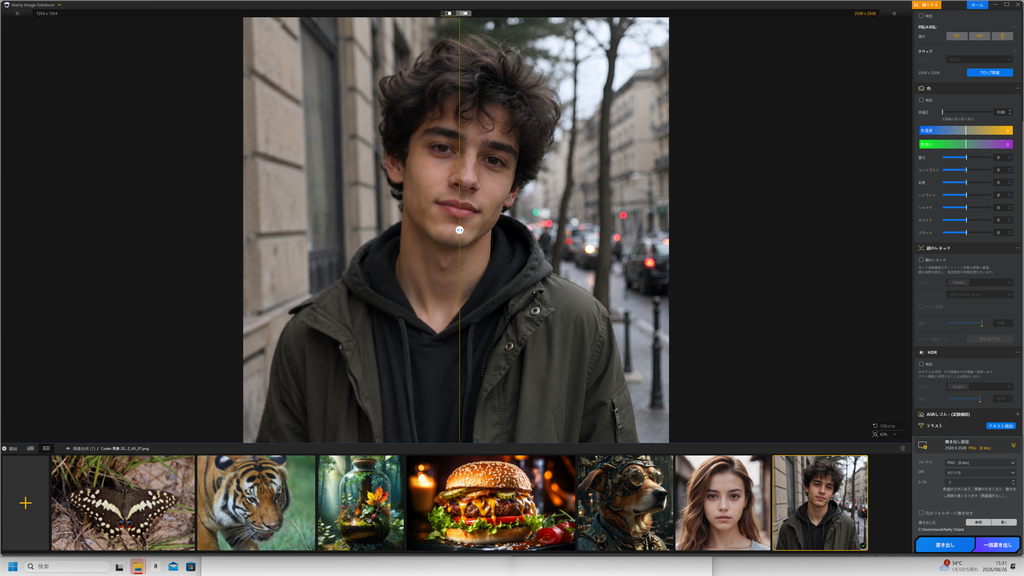
Aiarty Image Enhancerの編集画面。設定を変更しながら処理前後を確認できます。
Aiarty Image Enhancerでは、Before・Afterを見ながら変化を確認できるため、
「補正しすぎていないか」
「顔が不自然になっていないか」
「髪や服の細部がどう変わったか」
などを判断しやすいです。
今回実際に使ってみても、操作で大きく迷うことはありませんでした。
7. 画像を書き出す
仕上がりを確認したら、最後に画像を書き出します。
用途に合わせて出力形式などを選択します。
Aiarty Image Enhancerは、JPGやPNGのほか、TIFF、DNG、AVIF、HEICなど複数の出力形式に対応しています。
ブログやSNSで普通に使う画像なら、JPGまたはPNGで問題ない場合が多いです。
元画像の品質をなるべく保ちたい場合などは、用途に合わせて形式を選んでください。
初心者ならまずこの設定から試す
AI生成の人物画像なら、最初は次の設定から試すと分かりやすいです。
| 設定 | おすすめ例 |
|---|---|
| AIモデル | AIGCsmooth v3 |
| 倍率 | x2 |
| 顔補正 | 最初はOFF |
| 顔補正モデル | 必要ならFace Fidelity |
| 2-pass | 最初はOFF |
| 出力 | PNG |
まずシンプルな設定で処理し、物足りなければ顔補正や別モデルを試すという流れが使いやすいです。
顔補正はONとOFFどちらがいい?
今回試した人物画像では、どちらにもメリットがありました。
OFF
- 画像全体のぼやけ改善
- 比較的自然な仕上がり
- 顔を大きく変えたくない場合に使いやすい
ON
- 肌がよりきれいに見えた
- 顔が少し明るく見えた
- 人物を目立たせたい場合に使いやすい
人物画像だから必ずONにした方がいい、というわけではありません。
最終的にはBefore・Afterを確認して決めるのが一番分かりやすいです。
処理時間はどれくらい?
今回のテストでは、処理に多少待ち時間はありました。
ただし、「かなり長い」と感じるほどではありませんでした。
処理時間は、
- PC性能
- GPU
- 画像サイズ
- 倍率
- AIモデル
- 顔補正
- 2-pass処理
などで変わります。
特に高倍率や高解像度の画像では処理時間が長くなる可能性があります。
うまく高画質化できないときは?
仕上がりが不自然な場合は、いきなり設定を増やすのではなく、1つずつ変えて確認するのがおすすめです。
AIモデルを変更する
画像の種類とモデルが合っていない可能性があります。
写真、AI画像、アニメ、線画などによって適したモデルは違います。
倍率を下げる
x8で不自然になる場合は、x2やx4を試してみます。
倍率が大きいほど必ず自然になるわけではありません。
顔補正をOFFにする
顔の印象が変わりすぎた場合は、顔補正なしでも確認します。
元画像と必ず比較する
AI高画質化では、元画像に存在しなかった細部をAIが生成する場合があります。
特に、
- 顔
- 文字
- 商品
- 建築物
- 模様
など正確性が重要な画像では、元画像と比較してください。
無料試用版について
Aiarty Image Enhancerには無料試用版があります。
ただし2026年8月時点では、
- 利用期間
- 書き出せる画像枚数
- バッチ処理
- 透かし
- 最大解像度
などについて、公式ページ間で説明が一致していない部分があります。
そのため、「無料版は○枚まで」と一律に断定するより、インストール時に表示される最新の条件を確認するのが確実です。
無料試用版の商用利用についても、有料版と同じ条件で利用できることは確認できませんでした。
まとめ|基本操作は初心者でも分かりやすい
Aiarty Image Enhancerの基本的な使い方は、
画像を読み込む → AIモデルを選ぶ → 倍率を決める → 必要なら顔補正 → Before・Afterを確認 → 書き出す
というシンプルな流れです。
実際に初めて使ってみても、大きく迷う場面はありませんでした。
今回のAI人物画像では、
- 顔補正OFFでもぼやけが改善
- 顔補正ONでは肌がきれいに見えた
- 不自然さは特に感じなかった
- 処理には少し待ち時間があった
という結果でした。
最初はAIGCsmooth v3+x2+顔補正OFFくらいのシンプルな設定から試し、必要に応じて顔補正や別モデルを使うのが分かりやすいと思います。
関連記事
- Aiarty Image Enhancerレビュー【2026年版】
- 画像高画質化AIおすすめ4選【2026年版】
- AI画像生成ツールおすすめ【2026年版】

コメント